
Posts mit dem Label FTU Tube werden angezeigt. Alle Posts anzeigen

Sonntag, 17. Dezember 2017

FTU Tutorial Christmas Time


Dieses Tutorial entstammt meine Fantasie und ist von mir für PSP X9 geschrieben,
es lässt sich aber auch mit allen anderen Versionen nachbasteln.
Jegliche Ähnlichkeit mit anderen Tutorials sind rein zufällig !
Es darf weder kopiert, noch auf anderen Seiten zum download angeboten werden!
Ich benutze für meine Tut´s nur Copysicheres Material, das entweder mein eigenes ist, 
frei verfügbar oder von mir gekauft!
Das Copyright des Tutorials liegt bei mir !
Das Copyright der Tuben beim jeweiligen Künstler

Material:

1 Oberkörpertube
Meine ist von Vi Nina Tubes 
sie ist eine FTU Tube
und du bekommst sie HIER

Eine zur Haupttube gehörige Teddytube oder Ähnliches,
sie sollte vom gleichen Künstler sein,
weil man keine Künstlertuben miteinander vermischen darf
Alternativ kannst du sie auch weglassen
Meine ist der FTU Xmas Bear von Vi Nina Tubes ,
Du bekommst ihn HIER

Bitte daran denken, das man für Künstlertuben eine Lizens braucht,
die immer mit auf das Bild muss.
Die jeweiligen Bestimmungen dafür findet ihr in den Shops dazu

Das FTU Scrap Kit Christmas Bonus Kit und das bekommst du HIER

Die Maske chmask_fecnikek (3) von fecnikek 
du bekommst sie HIER

Filter:
MuRa´s Filter Meister - Copies

Vorweg noch etwas Grundlegendes.
Wenn du eine Tube verkleinerst, vergiss das anschliessende schärfen nicht,
ich werde das nicht extra im Tutorial erwähnen!
Gehe dazu auf Einstellen / Anpassen - Schärfe - Scharfzeichnen
Öffne die Masken und deine Tuben in deinem PSP
Ich habe für dieses Tutorial einen Schlagschatten mit den folgenden Werten benutzt


diese Werte werde ich nicht jedesmal dazu schreiben
Wenn die Grösse geändert wird, immer den Haken herausnehmen bei
 "Grösse aller Ebenen anpassen",
es sei denn ich schreibe etwas anderes dazu
Sollte euch etwas unklar sein, orientiert euch an meinem Beispielbild
Die Erklärung hinter dem / bezieht sich auf die Version PSP X2
 (dafür habe ich vorher meine Tutorials geschrieben),
für all diejenigen, die das X9 nicht haben

Hast du alles zusammen,dann können wir beginnen

1. Öffne ein neues weisse Arbeitsblatt in der Grösse 900 x 850 pix
Ebene - Neue Rasterebene
Auswahl - Alles Auswählen
Öffne aus dem Kit Christmas Bonus Kit (4)
Bearbeiten - Kopieren und füge es in eine Auswahl ein
Auswahl aufheben

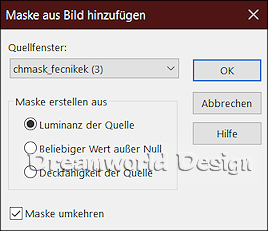
2. Aktviere die Maske chmask_fecnikek (3) 
Ebenen -Zusammenführen /Zusammenfassen -
Alle zusammenfassen (Nur bei der Maske anwenden!)
Ebene neue Maskenebene - Maske aus Bild
und wende sie wie folgt an

Ebene zusammenführen / zusammenfassen - Gruppe zusammenfassen

3. Öffne aus dem Kit Christmas Bonus Kit (29)
Bearbeiten - Kopieren und als neue Ebene in dein Arbeitsbild einfügen
Grösse ändern um 40 %
Effekte - Plugins - MuRa´s Meister - Copies
mit folgender Einstellung
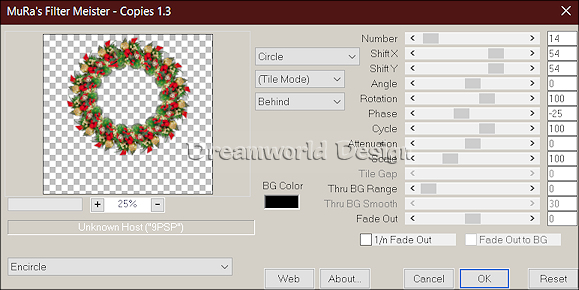

Schlagschatten von oben
Verschiebe den Rahmen nach oben

4. Aktiviere dein Freihandwerkzeug und ziehe folgende Auswahl


Ebene - Neue Rasterebene
Ebene anordnen - Nach unten verschieben
Öffne Christmas Bonus Kit (13)
Bearbeiten - Kopieren 
Füge es in eine Auswahl ein
Auswahl aufheben
Obere Ebene aktivieren

5. Öffne Christmas Bonus Kit (45)
Bearbeiten - Kopieren
Füge es als neue Ebene in dein Arbeitsbild ein
Grösse ändern um 40 %
Schlagschatten wie oben
Verschiebe es auf die rechte obere Seite des Rahmens

6. Öffne Christmas Bonus Kit (6)
Bearbeiten - Kopieren
Füge es als neue Ebene in dein Arbeitsbild ein
Grösse ändern um 75 %
Schlagschatten wie oben
Verschiebe es auf die linke mittlere Seite des Rahmens

7. Öffne Christmas Bonus Kit (25)
Bearbeiten - Kopieren
Füge es als neue Ebene in dein Arbeitsbild ein
Grösse ändern um 50 %
Schlagschatten wie oben
Verschiebe es auf die linke Seite des Rahmens,
unter den Tannenbaum

8. Öffne Christmas Bonus Kit (13)
Bearbeiten - Kopieren
Füge es als neue Ebene in dein Arbeitsbild ein
Grösse ändern um 55 %
Schlagschatten wie oben
Verschiebe es auf die rechte Seite des Rahmens,
unter die Glocken
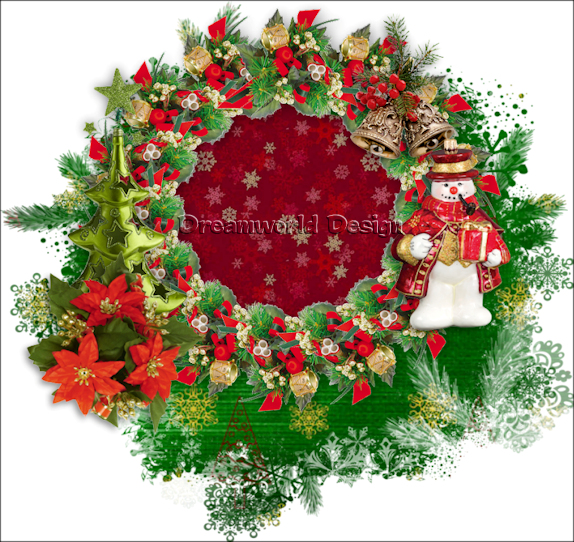

9. Aktiviere deine Haupttube
Passe die Grösse an und füge einen Schlagschatten hinzu
Setze sie mittig in den Rahmen

10. Öffne Christmas Bonus Kit (44)
Bearbeiten - Kopieren
Füge es als neue Ebene in dein Arbeitsbild ein
Schlagschatten wie oben
Verschiebe es unten auf oder unter deine Tube
je nachdem, was du für eine Tube wählst 
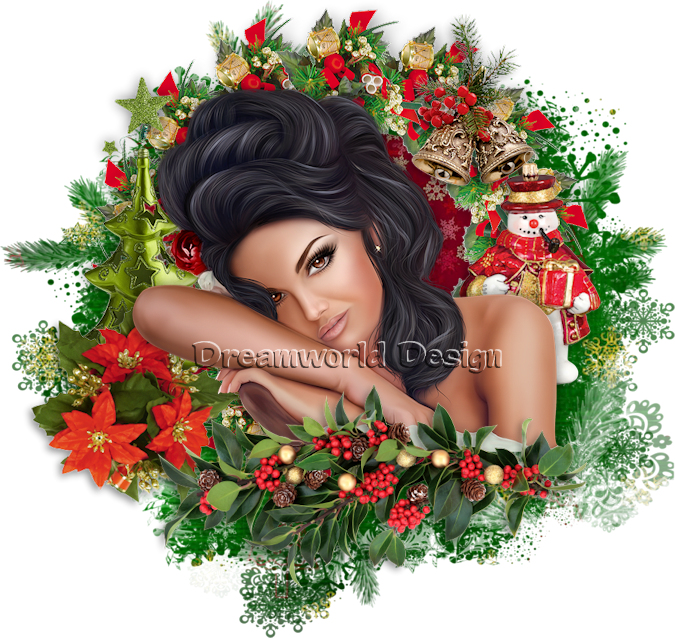

11. Öffne Christmas Bonus Kit (9)
Bearbeiten - Kopieren
Füge es als neue Ebene in dein Arbeitsbild ein
Grösse ändern um 40 %
Schlagschatten wie oben
Verschiebe es mittig nach unten

12. Öffne Christmas Bonus Kit (39)
Bearbeiten - Kopieren
Füge es als neue Ebene in dein Arbeitsbild ein
Grösse ändern um 55 %
Schlagschatten wie oben
Verschiebe es nach rechts unterhalb des Schneemannes
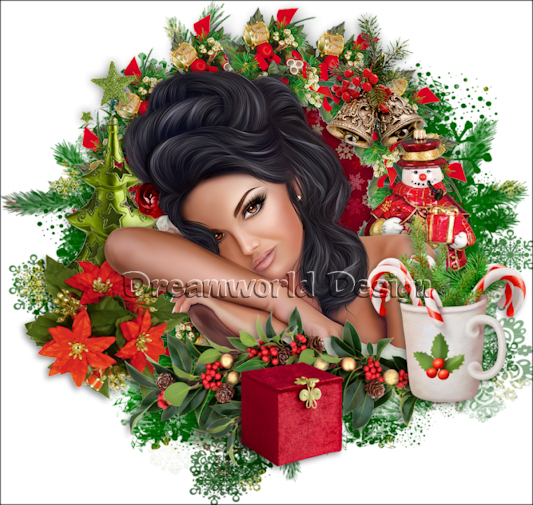

13. Öffne Christmas Bonus Kit (7)
Bearbeiten - Kopieren
Füge es als neue Ebene in dein Arbeitsbild ein
Grösse ändern um 50 %
Schlagschatten wie oben
Verschiebe es nach unten rechts,
rechts neben die rote Box

14. Öffne Christmas Bonus Kit (46)
Bearbeiten - Kopieren
Füge es als neue Ebene in dein Arbeitsbild ein
Grösse ändern um 30 %
Schlagschatten wie oben
Bild spiegeln - Horizontal / Vertikal spiegeln
Verschiebe es nach unten rechts,
rechts neben die Tasse

15. Öffne Christmas Bonus Kit (29)
Bearbeiten - Kopieren
Füge es als neue Ebene in dein Arbeitsbild ein
Grösse ändern um 55 %
Schlagschatten wie oben
Verschiebe es nach unten rechts,
mittig zwischen Tasche undTasse

16. Öffne Christmas Bonus Kit (38)
Bearbeiten - Kopieren
Füge es als neue Ebene in dein Arbeitsbild ein
Grösse ändern um 60 %
Schlagschatten wie oben
Verschiebe es nach unten links,
unter den roten Weihnachtsstern

17. Öffne Christmas Bonus Kit (44)
Bearbeiten - Kopieren
Füge es als neue Ebene in dein Arbeitsbild ein
Grösse ändern um 60 %
Schlagschatten wie oben
Verschiebe es nach unten,
unter die rote Box

18. Öffne Christmas Bonus Kit (20)
Bearbeiten - Kopieren
Füge es als neue Ebene in dein Arbeitsbild ein
Grösse ändern um 50 %
Schlagschatten wie oben
Bild spiegeln - Horizontal / Vertikal spiegeln
Verschiebe es nach unten links,
unter den Kekskorb

19. Öffne Christmas Bonus Kit (46)
Bearbeiten - Kopieren
Füge es als neue Ebene in dein Arbeitsbild ein
Grösse ändern um 30 %
Schlagschatten wie oben
Verschiebe es nach unten links,

rechts neben die Weihnachtskugeln

20. Öffne Christmas Bonus Kit (26)
Bearbeiten - Kopieren
Füge es als neue Ebene in dein Arbeitsbild ein
Grösse ändern um 30 %
Schlagschatten wie oben
Verschiebe es nach unten 


21. Aktiviere die 2 Ebene von oben
Ebene duplizieren
Ebene anordnen - An 1. Stelle verschieben
Verschiebe es nach unten und setze es
an die linke Seite der 2 kleinen rechten Kugeln

22. Öffne Christmas Bonus Kit (36)
Bearbeiten - Kopieren
Füge es als neue Ebene in dein Arbeitsbild ein
Grösse ändern um 50 %
Ebene duplizieren
Verschiebe die beiden Ebenen nach unten,
dahin wo du magst

23. Aktiviere den Xmas Teddy
oder eine gleichartige Tube deiner Wahl
Passe die Grösse an und setze sie nach unten,
etwas mehr nach links
Schlagschatten wie oben

24. Öffne Christmas Bonus Kit (4)
Bearbeiten - Kopieren
Füge es als neue Ebene in dein Arbeitsbild ein
Grösse ändern um 20 %
Schlagschatten wie oben
Dupliziere die Ebene 3 x,
so das du 4 Ebenen davon hast
Verteile die Schneesterne auf den einzelnen Ebenen,
dahin wo du magst

Setze jetzt deinen Text / Wordart und das Copyrright,
plus Lizens des Künstlers auf dein Bild,
passe eventuell die Bildgrösse an und speichere dein Bild
als .jpg oder .png (vorher die weisse Hintergrundebene löschen) ab
Fertig....du hast es geschafft.
Ich hoffe, mein Tutorial hat dir Spass gemacht


Montag, 11. Dezember 2017

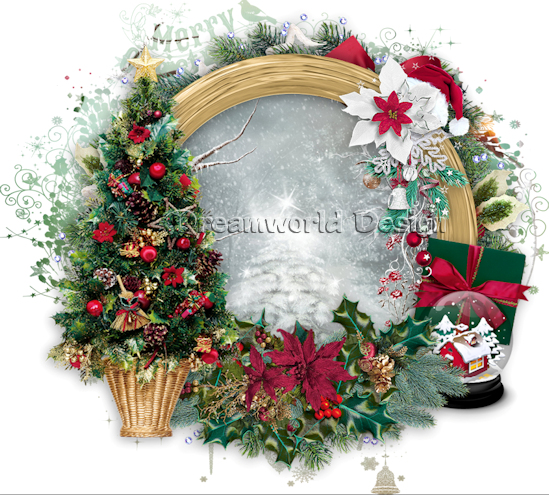
FTU Tutorial Merry Christmas

New FTU Tutorial *Merry Christmas*


Dieses Tutorial entstammt meine Fantasie und ist von mir für PSP X9 geschrieben,
es lässt sich aber auch mit allen anderen Versionen nachbasteln.
Jegliche Ähnlichkeit mit anderen Tutorials sind rein zufällig !
Es darf weder kopiert, noch auf anderen Seiten zum download angeboten werden!
Ich benutze für meine Tut´s nur Copysicheres Material, 
das entweder mein eigenes ist,
 frei verfügbar oder von mir gekauft!
Das Copyright des Tutorials liegt bei mir !
Das Copyright der Tuben beim jeweiligen Künstler

Material:

1 Tube, am besten einen Oberkörper,Tier oder ähnliches
meine ist von Keith Garvey und die kannst du HIER erwerben

Bitte daran denken, das man für Künstlertuben eine Lizens braucht, 
die immer mit auf das Bild muss.
Die jeweiligen Bestimmungen dafür findet ihr in den Shops dazu

Das FTU Scrap Kit Santa´s Helper von Pink Paradox Productions 
du bekommst es HIER

Die Maske fecnikek.mask.2015 (2) von fecnikek 
du bekommst sie HIER

Vorweg noch etwas Grundlegendes.
Wenn du eine Tube verkleinerst, vergiss das anschliessende schärfen nicht,
ich werde das nicht extra im Tutorial erwähnen!
Gehe dazu auf Einstellen / Anpassen - Schärfe - Scharfzeichnen
Öffne die Masken und deine Tuben in deinem PSP
Ich habe für dieses Tutorial einen Schlagschatten mit den folgenden Werten benutzt


diese Werte werde ich nicht jedesmal dazu schreiben
Wenn die Grösse geändert wird, 
immer den Haken herausnehmen bei "Grösse aller Ebenen anpassen",
es sei denn ich schreibe etwas anderes dazu
Sollte euch etwas unklar sein, orientiert euch an meinem Beispielbild
Die Erklärung hinter dem / bezieht sich auf die Version PSP X2 
(dafür habe ich vorher meine Tutorials geschrieben),
für all diejenigen, die das X9 nicht haben

Hast du alles zusammen,dann können wir beginnen

1. Öffne ein neues weisse Arbeitsblatt in der Grösse 950 x 850 pix
Ebene - Neue Rasterebene
Auswahl - Alles Auswählen
Öffne aus dem Kit Santa´s Helper Papers (4)
Bearbeiten - Kopieren und füge es in eine Auswahl ein
Auswahl aufheben

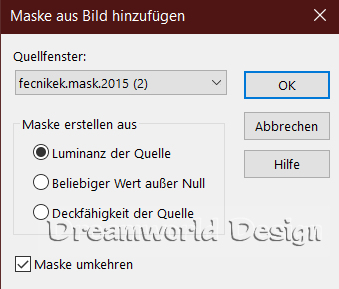
2. Aktviere die Maske fecnikek.mask.2015 (2) 
Ebenen -Zusammenführen /Zusammenfassen -
Alle zusammenfassen (Nur bei der Maske anwenden!)
Ebene neue Maskenebene - Maske aus Bild
und wende sie wie folgt an


Ebene zusammenführen / zusammenfassen - Gruppe zusammenfassen

3. Öffne Santa´s Helper (72)
Bearbeiten - Kopieren und füge es als neue Ebene in dein Arbeitsbild ein
Grösse ändern um 105 %
Bild spiegeln - Horizontal / Vertikal spiegeln
Verschiebe es ein klein wenig nach rechts
Schlagschatten wie oben

4. Öffne Santa´s Helper Frames (8)
Bearbeiten - Kopieren
Füge es als neue Ebene in dein Arbeitsbild ein
Grösse ändern um 65 %
Verschiebe es ein klein wenig nach rechts oben,
mittig zu dem Kranz darunter
Schlagschatten wie oben,
Aktiviere dein Freihandwerkzeug und ziehe folgende Auswahl


Neue Rasterebene
Ebene anordnen - Nach unten verschieben
Öffne aus dem Kit Santa´s Helper Papers (2)
Bearbeiten - Kopieren und füge es in eine Auswahl ein
(Bevor du die Auswahl aufhebst, siehe bitte Punkt 10!)
Auswahl aufheben
Scharfzeichnen
Oberste Ebene aktivieren

5. Öffne Santa´s Helper (43)
Bearbeiten - Kopieren und füge es als neue Ebene in dein Arbeitsbild ein
Grösse ändern um 40 %
Bild frei drehen - Um 10 Grad nach rechts
Verschiebe es nach rechts an den äusseren Rand des Rahmens
Schlagschatten wie oben

6. Öffne Santa´s Helper (31)
Bearbeiten - Kopieren und füge es als neue Ebene in dein Arbeitsbild ein
Grösse ändern um 55 %
Verschiebe es nach rechts an den äusseren Rand des Rahmens,
unter das grüne Päckchen
Schlagschatten wie oben

7. Öffne Santa´s Helper (40)
Bearbeiten - Kopieren und füge es als neue Ebene in dein Arbeitsbild ein
Grösse ändern um 50 %
Bild spiegeln - Horizontal / Vertikal spiegeln
Verschiebe es nach rechts oben an den Rand des Rahmens
Schlagschatten wie oben


8. Öffne Santa´s Helper (70)
Bearbeiten - Kopieren und füge es als neue Ebene in dein Arbeitsbild ein
Grösse ändern um 75 %
Verschiebe es nach unten an den Rand des Rahmens
Schlagschatten wie oben

9. Öffne Santa´s Helper (81)
Bearbeiten - Kopieren und füge es als neue Ebene in dein Arbeitsbild ein
Grösse ändern um 90 %
Verschiebe es an die linke Seite des Rahmens
Schlagschatten wie oben


10. Aktiviere deine Haupttube
Passe die Grösse an und setze sie mittig in den Rahmen
Schlagschatten,wie es dir gefällt
(Meine Tube musste ich nur auf den untersten Teil
des Rahmens aufsetzen. Benutzt du eine andere Tube,
dann füge sie in Punkt 4 ein, nach dem Paper)

11. Öffne Santa´s Helper (46)
Bearbeiten - Kopieren und füge es als neue Ebene in dein Arbeitsbild ein
Grösse ändern um 25 %
Verschiebe es an die rechte untere Seite des Rahmens
Bild frei drehen um 15 Grad nach links
Schlagschatten wie oben

12. Öffne Santa´s Helper (39)
Bearbeiten - Kopieren und füge es als neue Ebene in dein Arbeitsbild ein
Grösse ändern um 25 %
Verschiebe es an die linke untere Seite des Rahmens,
rechts neben den Christbaum
Schlagschatten wie oben

13. Öffne Santa´s Helper (7)
Bearbeiten - Kopieren und füge es als neue Ebene in dein Arbeitsbild ein
Grösse ändern um 40 %
Verschiebe es mittig unter Weihnachtsbaum und Kugel
Schlagschatten wie oben

14. Öffne Santa´s Helper (90)
Bearbeiten - Kopieren und füge es als neue Ebene in dein Arbeitsbild ein
Grösse ändern um 30 %
Verschiebe es nach rechts unten auf das Schild

Setze jetzt deinen Text / Wordart und das Copyrright,
plus Lizens des Künstlers auf dein Bild,
passe eventuell die Bildgrösse an und speichere dein Bild
als .jpg oder .png (Vorher die weisse Hintergrundebene löschen) ab
Fertig....du hast es geschafft.
Ich hoffe, mein Tutorial hat dir Spass gemacht
Sonntag, 26. November 2017

New FTU Tutorial The joy of Christmas

The joy of Christmas


Dieses Tutorial entstammt meine Fantasie und ist von mir für PSP X9 geschrieben,
es lässt sich aber auch mit allen anderen Versionen nachbasteln.
Jegliche Ähnlichkeit mit anderen Tutorials sind rein zufällig !
Es darf weder kopiert, noch auf anderen Seiten zum download angeboten werden!
Ich benutze für meine Tut´s nur Copysicheres Material, das entweder mein eigenes ist,
frei verfügbar oder von mir gekauft!
Das Copyright des Tutorials liegt bei mir !
Das Copyright der Tuben beim jeweiligen Künstler

Material:

1 Haupttube, meine ist von Souldesigner und diese kannst du HIER bekommen,
es ist eine Freetube

Bitte daran denken, das man für Künstlertuben eine Lizens braucht, 
die immer mit auf das Bild muss.
Die jeweiligen Bestimmungen dafür findet ihr in den Shops dazu

Das Scrap-Kit Magic of the Season von Horse Play
und das bekommst du HIER
Das 4. Kit anklicken

Die Maske DD_MWM3 von Dangerously Delicious Designz
und die bekommst du HIER

Filter:
Xero - Porcelain
Alien Skin Xenofex 2 - Constellation

Vorweg noch etwas Grundlegendes.
Wenn du eine Tube verkleinerst, vergiss das anschliessende schärfen nicht,
ich werde das nicht extra im Tutorial erwähnen!
Gehe dazu auf Einstellen / Anpassen - Schärfe - Scharfzeichnen
Öffne die Masken und deine Tuben in deinem PSP
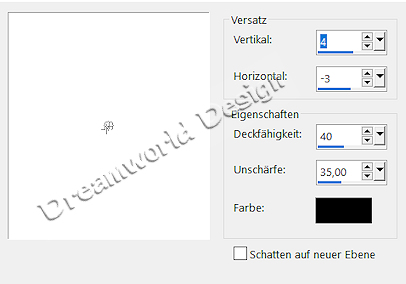
Ich habe für dieses Tutorial einen Schlagschatten mit den folgenden Werten benutzt


diese Werte werde ich nicht jedesmal dazu schreiben
Wenn die Grösse geändert wird, immer den Haken herausnehmen bei "Grösse aller Ebenen anpassen",
es sei denn ich schreibe etwas anderes dazu
Sollte euch etwas unklar sein, orientierte dich an meinem Beispielbild
Die Erklärung hinter dem / bezieht sich auf die Version PSP X2 
(dafür habe ich vorher meine Tutorials geschrieben),
für all diejenigen, die das X9 nicht haben

Hast du alles zusammen,dann können wir beginnen

1. Öffne ein neues weisse Arbeitsblatt in der Grösse 900 x 850 pix
Ebene - Neue Rasterebene
Auswahl - Alles Auswählen
Öffne aus dem Kit hpd_MOTS_P19
Bearbeiten - Kopieren und füge es in eine Auswahl ein
Auswahl aufheben

2. Aktviere deine Maske
Ebene neue Maskenebene - Maske aus Bild
und wende sie wie folgt an


Ebene zusammenführen / zusammenfassen - Gruppe zusammenfassen

3. Öffne aus dem Kit hpd_MOTS_EL48
Bearbeiten - Kopieren und füge es als neue Ebene in dein Arbeitsbild ein
Verschiebe es etwas nach rechts und nach oben
Schlagschatten von oben


4. Öffne aus dem Kit hpd_MOTS_EL33
Bearbeiten - Kopieren und füge es als neue Ebene in dein Arbeitsbild ein
Grösse ändern um 85 %
verschiebe es ein wenig nach oben
Schlagschatten von oben
wiederholen mit -5, -5

5. Aktiviere deine Auswahlwerkzeug
und ziehe folgende Auswahl


Ebene - Neue Rasterebene
Ebene anordnen - Nach unten verschieben
Öffne aus dem Paperpack hpd_MOTS_P6
Bearbeiten - Kopieren und füge es in eine Auswahl ein
Auswahl halten

6. Öffne deine Haupttube 
Spiegele sie eventuell
(Wir brauchen jetzt den Oberkörper)
Bearbeiten - Kopieren und füge es als neu Ebene ein
Passe die Grösse an und verschiebe sie an den rechten Rand des Rahmens
Auswahl umkehren und drücke die Entf Taste deine Tastatur
Auswahl aufheben
Stelle die Ebene im Ebenenmanager auf Hartes Licht


7. Effekte - Plugins - Xero - Porcelain
Wiederholen


Stelle die Deckfähigkeit der Ebene auf 75
Ebene zusammenführen / zusammenfassen - Nach unten zusammenfassen
Aktiviere die oberste Ebene
Ebene nach unten zusammenfassen
Aktiviere aus dem Kit hpd_MOTS_EL59
Grösse ändern um 90 %
Platziere es obem am Rahmen
Schlagschatten von oben

8. Öffne aus dem Kit hpd_MOTS_EL32
Bearbeiten - Kopieren und füge es als neue Ebene in dein Arbeitsbild ein
Grösse ändern um 70 %
Bild - Spiegeln - Vertikal / Horizontal spiegeln
Verschiebe es an den linken unteren Rand des Rahmens
Ebene duplizieren
Bild - Spiegeln - Horizontal / Vertikal spiegeln
Schlagschatten von oben

9. Öffne aus dem Kit hpd_MOTS_EL22
Bearbeiten - Kopieren und füge es als neue Ebene in dein Arbeitsbild ein
Verschiebe es an den linken Rand des Rahmens
Effekte - Plugin - Alien Skin Xenofex 2 - Constellations
Schlagschatten wie oben


Ebene duplizieren
Bild - Grösse ändern um 80 %
Bild - Spiegeln - Horizontal / Vertikal
Verschiebe es ein klein wenig nach unten und nach rechts
Verschiebe die Ebene unter die Ebene mit dem Rahmen
Aktiviere die oberste Ebene


10. Öffne aus dem Kit hpd_MOTS_EL42
Bearbeiten - Kopieren und füge es als neue Ebene in dein Arbeitsbild ein
Grösse ändern um 85 %
Verschiebe es an die rechte obere Seite des Rahmens
Schlagschatten wie oben

11. Öffne aus dem Kit hpd_MOTS_EL53
Bearbeiten - Kopieren und füge es als neue Ebene in dein Arbeitsbild ein
Grösse ändern um 80 %
Verschiebe es an die rechte untere Seite des Rahmens
Schlagschatten wie oben


12. Öffne deine Haupttube
und füge sie als neue Ebene in dein Arbeitsbild ein
Passe die Grösse an und verschiebe sie an die linke Seite des Rahmens und 
füge einen Schlagschatten hinzu


13. Öffne aus dem Kit hpd_MOTS_EL47
Bearbeiten - Kopieren und füge es als neue Ebene in dein Arbeitsbild ein
Grösse ändern um 40 %
Verschiebe es an die rechte Seite des Rahmens,
unter den Strumpf

14. Öffne aus dem Kit hpd_MOTS_EL14
Bearbeiten - Kopieren und füge es als neue Ebene in dein Arbeitsbild ein
Grösse ändern um 50 %
Verschiebe es an die linke untere
Seite des Tannenbaumes
Schlagschatten wie oben

15. Öffne aus dem Kit hpd_MOTS_EL24
Bearbeiten - Kopieren und füge es als neue Ebene in dein Arbeitsbild ein
Grösse ändern um 55 %
Verschiebe es an die linke untere
Seite des Tannenbaumes, etwas unterhalb der Zuckerstange
Schlagschatten wie oben


16. Öffne aus dem Kit hpd_MOTS_EL12
Bearbeiten - Kopieren und füge es als neue Ebene in dein Arbeitsbild ein
Grösse ändern um 60 %
Platziere den Schneemann rechts unten
neben deiner Haupttube
Schlagschatten wie eingestellt

17. Öffne aus dem Kit hpd_MOTS_EL17
Bearbeiten - Kopieren und füge es als neue Ebene in dein Arbeitsbild ein
Aktiviere dein Löschwerkzeug und lösche das 
obere Bändchen weg
Grösse ändern um 75 %
Platziere es vor den Schneemann
Schlagschatten wie eingestellt

18. Öffne aus dem Kit hpd_MOTS_EL45
Bearbeiten - Kopieren und füge es als neue Ebene in dein Arbeitsbild ein
Bild - Frei drehen - Um 20 Grad nach links


Grösse ändern um 55 %
Platziere es links neben dem Schneemann
Schlagschatten wie eingestellt


19. Öffne aus dem Kit hpd_MOTS_EL18
Bearbeiten - Kopieren und füge es als neue Ebene in dein Arbeitsbild ein
Aktiviere dein Löschwerkzeug und lösche das 
obere Bändchen weg
Grösse ändern um 75 %
Verschiebe es an die linke Seite,
links neben der Eiswaffel
Schlagschatten wie eingestellt
Ebene duplizieren
Verschiebe die dupliziere Ebene auf die rechte
Seite, an dem roten Päckchen

20. Öffne aus dem Kit hpd_MOTS_EL46
Bearbeiten - Kopieren und füge es als neue Ebene in dein Arbeitsbild ein
Grösse ändern um 65 %
Verschiebe es auf die linke Seite,
rechts neben der Eiswaffel

21. Öffne aus dem Kit hpd_MOTS_EL7
Bearbeiten - Kopieren und füge es als neue Ebene in dein Arbeitsbild ein
Bild - Frei drehen - Um 20 Grad nach links
Grösse ändern um 65 %
Platziere es rechts unten neben der Laterne
Schlagschatten wie eingestellt

22. Öffne aus dem Kit hpd_MOTS_EL25
Bearbeiten - Kopieren und füge es als neue Ebene in dein Arbeitsbild ein
Grösse ändern um 65 %
Platziere es zwischen dem goldenem Stern und den Päckchen,
auf der rechten Seite
Schlagschatten wie eingestellt


23. Öffne aus dem Kit hpd_MOTS_EL67
Bearbeiten - Kopieren und füge es als neue Ebene in dein Arbeitsbild ein
Grösse ändern um 45 %
Platziere es unten links neben dem 
goldenem Stern
Schlagschatten wie eingestellt

24. Öffne aus dem Kit hpd_MOTS_EL8
Bearbeiten - Kopieren und füge es als neue Ebene in dein Arbeitsbild ein
Bild - Frei drehen - Um 15 Grad nach rechts
Grösse ändern um 65 %
Platziere es auf der rechten unteren Seite,
unterhalb der Kerze
Schlagschatten wie eingestellt

25. Öffne aus dem Kit hpd_MOTS_EL63
Bearbeiten - Kopieren und füge es als neue Ebene in dein Arbeitsbild ein
Grösse ändern um 65 %
Bild - Spiegeln - Horizontal / Vertikal
Platziere es auf der grünen Kugel aus Punkt 24.
Schlagschatten wie eingestellt

26. Öffne aus dem Kit hpd_MOTS_EL54
Bearbeiten - Kopieren und füge es als neue Ebene in dein Arbeitsbild ein
Grösse ändern um 50 %
Platziere es an der Spitze des linken Tannenbaumes
Schlagschatten wie eingestellt

27. Öffne aus dem Kit hpd_MOTS_EL69
Bearbeiten - Kopieren und füge es als neue Ebene in dein Arbeitsbild ein
Grösse ändern um 35 %
Platziere es an der Spitze des linken Tannenbaumes
Schlagschatten wie eingestellt

28. Öffne aus dem Kit hpd_MOTS_EL71
Bearbeiten - Kopieren und füge es als neue Ebene in dein Arbeitsbild ein
Verschiebe es mittig nach unten
Schlagschatten wie eingestellt

Setze jetzt deinen Text / Worart und eventuell deinen Namen
Speichere dein Bild als .jpg oder .png (vorher die weisse Hintergrundebene löschen)
eventuell das Bild auf Forengrösse verkleinern
und du hast geschafft.
Ich hoffe, das Tutorial hat dir Spass gemacht

Donnerstag, 23. November 2017

New FTU Tutorial Magic in Winter

New Tutorial *Magic in Winter* for you


Dieses Tutorial entstammt meine Fantasie und ist von mir für PSP X9 geschrieben,
es lässt sich aber auch mit allen anderen Versionen nachbasteln.
Jegliche Ähnlichkeit mit anderen Tutorials sind rein zufällig !
Es darf weder kopiert, noch auf anderen Seiten zum Download angeboten werden!
Ich benutze für meine Tut´s nur Copysicheres Material,
das entweder mein eigenes ist, frei verfügbar oder von mir gekauft!
Das Copyright des Tutorials liegt bei mir !
Das Copyright der Tuben beim jeweiligen Künstler

Material:

1 Haupttube, am besten eine sitzende,
meine ist von Keith Garvey und diese kannst du HIER finden

Bitte daran denken, das man für Künstlertuben eine Lizens braucht, 
die immer mit auf das Bild muss.
Die jeweiligen Bestimmungen dafür findet ihr in den Shops dazu

Meinen Download:
Ich habe die Erlaubnis von Sonia die Teile ihres Scrap - Kits,
welches ich für das Tut benutzt habe, zum Download anzubieten.
Ich bedanke mich bei Sonia für ihr Vertrauen.
Bitte lade das Material nicht woanders hoch
oder gib es als dein eigenes aus
Du bekommt das Material HIER

Die Maske Mask_DFly_0012 von Dragonfly
und die bekommst du HIER
Scrollt auf der Seite etwas nach unten

Vorweg noch etwas Grundlegendes.
Wenn du eine Tube verkleinerst, vergiss das anschliessende schärfen nicht,
ich werde das nicht extra im Tutorial erwähnen!
Gehe dazu auf Einstellen / Anpassen - Schärfe - Scharfzeichnen
Öffne die Masken und deine Tuben in deinem PSP
Ich habe für dieses Tutorial einen Schlagschatten mit den folgenden Werten benutzt
diese Werte werde ich nicht jedesmal dazu schreiben


Wenn die Grösse geändert wird, immer den Haken herausnehmen bei 
"Grösse aller Ebenen anpassen",
es sei denn ich schreibe etwas anderes dazu
Sollte euch etwas unklar sein, orientiert euch an meinem Beispielbild
Die Erklärung hinter dem / bezieht sich auf die Version PSP X2
(dafür habe ich vorher meine Tutorials geschrieben),
für all diejenigen, die das X9 nicht haben

Hast du alles zusammen,dann können wir beginnen

1. Öffne ein neues weisses Arbeitsblatt in der Grösse 900 x 850 pix
Ebene - Neue Rasterebene
Auswahl - Alles Auswählen
Öffne aus dem Material GoF Designs_Match_Bear (25)
Bearbeiten - Kopieren und füge es in eine Auswahl ein
Auswahl aufheben

2. Ebenen - Neue Maskenebene - Aus Bild und
suche die Maske Mask_DFly_0012 und wende sie wie folgt an


Ebenen zusammenführen / einbinden - Gruppe zusammenfassen
Bild - Grösse ändern um 103 %
Schiebe die Maskenebene etwas mittig,
du kannst sie dir auch am Ende des Tuts etwas zurechtrücken

3. Öffne GoF_Designs_Match_Bear (63)
Bearbeiten - Kopieren
Füge es als neue Ebene in dein Arbeitsbild ein
Verschiebe es auf die rechte Seite deines Bildes
Schlagschatten wie oben
Ebene im Ebenenmanager duplizieren
Bild spiegeln - Horizontal / Vertikal spiegel
Verschiebe es etwas nach oben


4. Öffne GoF_Designs_Match_Bear (45)
Bearbeiten - Kopieren
Füge es als neue Ebene in dein Arbeitsbild ein
Verschiebe es auf die linke Seite deines Bildes,
rechts neben den Baum
Schlagschatten wie oben

5. Öffne Forrest
Bearbeiten - Kopieren
Füge es als neue Ebene in dein Arbeitsbild ein

6. Öffne GoF_Designs_Match_Bear (54)
Bearbeiten - Kopieren
Füge es als neue Ebene in dein Arbeitsbild ein
Verschiebe es ein wenig nach unten
Schlagschatten wie eingestellt


7. Öffne GoF_Designs_Match_Bear (74)
Bearbeiten - Kopieren
Füge es als neue Ebene in dein Arbeitsbild ein
Bild - Grösse ändern um 50 %
Verschiebe es auf die rechte Seite deines Bildes
Schlagschatten wie eingestellt


8. Öffne GoF_Designs_Match_Bear (41)
Bearbeiten - Kopieren
Füge es als neue Ebene in dein Arbeitsbild ein
Bild - Grösse ändern um 75 %
Verschiebe es auf die linke Seite der Mauer
Schlagschatten wie eingestellt


9. Öffne GoF_Designs_Match_Bear (31)
Bearbeiten - Kopieren
Füge es als neue Ebene in dein Arbeitsbild ein
Bild - Grösse ändern um 75 %
Verschiebe es nach oben, mittig auf die Mauer
Schlagschatten wie eingestellt


10. Öffne GoF_Designs_Match_Bear (1)
Bearbeiten - Kopieren
Füge es als neue Ebene in dein Arbeitsbild ein
Bild - Grösse ändern um 35 %
Platziere es links am Rand unter der Tanne
Schlagschatten wie eingestellt

11. Öffne GoF_Designs_Match_Bear (6)
Bearbeiten - Kopieren
Füge es als neue Ebene in dein Arbeitsbild ein
Bild - Grösse ändern um 25 %
Verschiebe es nach rechts, unten an dem rechten
Pfeiler der Mauer
Schlagschatten wie eingestellt


12. Öffne GoF_Designs_Match_Bear (80)
Bearbeiten - Kopieren
Füge es als neue Ebene in dein Arbeitsbild ein
Bild - Grösse ändern um 65 %
Verschiebe es nach links, an die rechte Seite der Schneebälle
Schlagschatten wie eingestellt


13. Öffne GoF_Designs_Match_Bear (37)
Bearbeiten - Kopieren
Füge es als neue Ebene in dein Arbeitsbild ein
Verschiebe es ein klein wenig nach rechts
und setze es nach unten an die Mauer
Schlagschatten wie eingestellt


14. Öffne jetzt deine Haupttube,
Bearbeiten - Kopieren
Füge sie als neue Ebene in dein Arbeitsbild ein
Passe die Grösse an und gib ihr einen Schlagschatten
Setze sie vor die Mauer, aber etwas mehr nach rechts

15. Öffne GoF_Designs_Match_Bear (78)
Bearbeiten - Kopieren
Füge es als neue Ebene in dein Arbeitsbild ein
Bild - Grösse ändern um 55 %
Verschiebe es nach links unten,
an die rechte Seite des Schneemannes
Schlagschatten wie eingestellt


16. Öffne GoF_Designs_Match_Bear (77)
Bearbeiten - Kopieren
Füge es als neue Ebene in dein Arbeitsbild ein
Bild - Grösse ändern um 45 %
Verschiebe es nach rechts, unterhalb deiner Haupttube
Schlagschatten wie eingestellt
Ebene duplizieren
Bild - Grösse ändern um 90 %
Bild spiegeln - Horizontal / Vertikal
Platziere es an der linken Seite des Grashügels


17. Öffne GoF_Designs_Match_Bear (70)
Bearbeiten - Kopieren
Füge es als neue Ebene in dein Arbeitsbild ein
Bild spiegeln - Horizontal / Vertikal
Bild - Grösse ändern um 25 %
Verschiebe es nach rechts, unter die kleine Tanne
Schlagschatten wie eingestellt

18. Öffne GoF_Designs_Match_Bear (40)
Bearbeiten - Kopieren
Füge es als neue Ebene in dein Arbeitsbild ein
Bild - Grösse ändern um 65 %
Verschiebe es nach links, an die rechte Seite des Schnemannes
Schlagschatten wie eingestellt

19. Öffne Cluster
Bearbeiten - Kopieren
Füge es als neue Ebene in dein Arbeitsbild ein
Verschiebe es nach unten,
so das die links an der Zuckerstange anschliesst

20. Öffne GoF_Designs_Match_Bear (77)
Bearbeiten - Kopieren
Füge es als neue Ebene in dein Arbeitsbild ein
Bild - Grösse ändern um 30 %
Verschiebe es nach unten links
Schlagschatten wie eingestellt

21. Öffne GoF_Designs_Match_Bear (21)
Bearbeiten - Kopieren
Füge es als neue Ebene in dein Arbeitsbild ein
Bild - Grösse ändern um 20 %
Verschiebe es nach unten rechts unter die Rose
Schlagschatten wie eingestellt

22. Klicke jetzt auf der linken Seite die Schneebälle an
und dupliziere die Ebene im Ebenenmanager
Ebene anordnen - An erste Stelle verschieben
Bild spiegeln - Horizonatal / Vertikal
Bild - Grösse ändern um 75 %
Verschiebe es nach unten rechts neben die Blume


23. Öffne GoF_Designs_Match_Bear (22)
Bearbeiten - Kopieren
Füge es als neue Ebene in dein Arbeitsbild ein
Bild - Grösse ändern um 35 %
Verschiebe es nach unten rechts unter die Schneebälle
Schlagschatten wie eingestellt

24. Öffne GoF_Designs_Match_Bear (36)
Bearbeiten - Kopieren
Füge es als neue Ebene in dein Arbeitsbild ein
Bild - Grösse ändern um 35 %
Verschiebe es auf den Baumstamm
Schlagschatten wie eingestellt

25. Öffne GoF_Designs_Match_Bear (13)
Bearbeiten - Kopieren
Füge es als neue Ebene in dein Arbeitsbild ein
Bild - Grösse ändern um 25 %
Verschiebe es auf den linken Pfeiler der Mauer
Schlagschatten wie eingestellt

26. Öffne GoF_Designs_Match_Bear (61)
Bearbeiten - Kopieren
Füge es als neue Ebene in dein Arbeitsbild ein
Bild - Grösse ändern um 15 %
Verschiebe es auf den linken Grashügel
Schlagschatten wie eingestellt
Ebene duplizieren
Bild spiegeln - Horizontal / Vertikal
Platziere es an die rechts Vorderpfote des Hundes

27. Öffne GoF_Designs_Match_Bear (55)
Bearbeiten - Kopieren
Füge es als neue Ebene in dein Arbeitsbild ein
Bild - Grösse ändern um 60 %
Verschiebe es nach links oben
Ebene duplizieren
Bild spiegeln - Horizontal / Vertikal
Platziere es an einem Platz wo du magst

Setze jetzt deinen Text / Wortart, Copy und Lizens des Künstlers und du hast geschafft
Ich hoffe, das Tutorial hat dir Spass gemacht

Thank you Betsy