Posts mit dem Label Verymany werden angezeigt. Alle Posts anzeigen

Freitag, 15. April 2022

PTU Scrap - Kit *Easter Time*

 New Kit in Store

This is a PTU Scrap-Kit and Cluster Pack *Easter Time*

 from Scrap - Kit Designer *Dreamworld Design *

You can use this beautiful Kit for all her wonderful creations.

This Kit contains 135 Elements, 10 Frames and 15 Papers

This Kit is only for Personal use.

#SecretGardenDesigns #SGD #SGDteam #Spring #Easter

You can purchase the kit here:

Secret Garden Designs

Kit HERE

Cluster HERE


Donnerstag, 30. September 2021

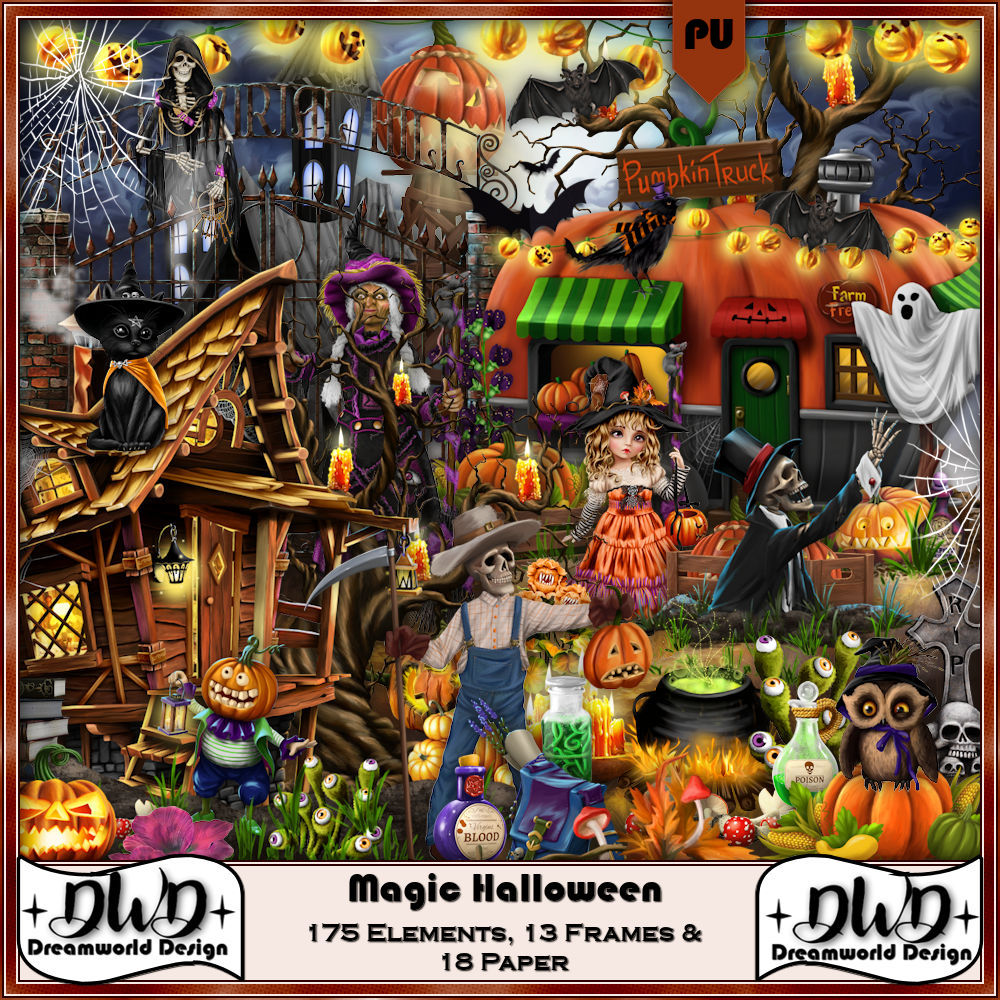
PTU Scrap-Kit and Cluster Pack *Magic Halloween*

 New Kit in Store

This is a PTU Scrap-Kit and Cluster Pack *Magic Halloween*

 from Scrap - Kit Designer *Dreamworld Design *

You can use this beautiful Kit for all her wonderful creations.

This Kit contains 175 Elements, 13 Frames and 18 Papers

Tube included ©Attila

This Kit is only for Personal use.

KIT HERE

CLUSTER HERE


Freitag, 29. Januar 2021

 ≈♥✿♥≈CT for Alicat Art≈♥✿♥≈

This is a PTU Scrap-Kit *Love is All Around* from Scrap - Kit Designer *Alicat Art *

You can use this beautiful Kit for all her wonderful creations.

This Kit contains 128 Elements, 5 Frames and 15 Papers

This Kit is only for Personal use.

You can purchase the kit here

Secret Garden Designs

HIER

Pics for Design

HIER

Digital Art Heaven

HIER


Dienstag, 19. Januar 2021

PTU Scrap-Kit *Snow Drops*

 ≈♥✿♥≈CT for Alicat Art≈♥✿♥≈

This is a PTU Scrap-Kit *Snow Drops* from Scrap - Kit Designer *Alicat Art *

You can use this beautiful Kit for all her wonderful creations.

This Kit contains 117 Elements, 10 Frames and 12 Papers

This Kit is only for Personal use.

You can purchase the kit here

Secret Garden Designs

HIER

Pics for Design

HIER

Digital Art Heaven

HIER


Freitag, 13. Juli 2018

CT for Creative Scraps by Crys

〜✿✿✿〜CT for Creative Scraps by Crys〜✿✿✿〜

I work with the fantastic new Scrap-Kit *Purple Muse TS* from Creative Scraps by Crys 
Kit contains 120 Elements, 6 Frames & 20 Papers. 
It is Tagger Sized and for Personal Use Only.

You can purchase the Kit here:

They can use them for all their wonderful Creations


Mittwoch, 23. Mai 2018

≈✿≈CT for Lil Mz's Brainstorms ≈✿≈

Lil Mz's Brainstorms introduces Seaside Treasures.
 This personal use scrapkit contains 122 elements and 15 coordinating papers. 

You can purchase the scrapkit here:
Lil Mz's Brainstorms:
Pics For Design:


Sonntag, 29. April 2018

CT for Lil Mz's Brainstorms

≈✿≈CT for Lil Mz's Brainstorms ≈✿≈

Lil Mz's Brainstorms introduces Countryside.
 This personal use scrapkit contains 140 elements and 15 papers.

 You can purchase the scrapkit here:
Lil Mz's Brainstorms: 

Pics For Design:


Dienstag, 21. November 2017

PTU Tutorial Winter Wonderland

New PTU Winter Wonderland


Dieses Tutorial entstammt meine Fantasie und ist von mir für PSP X9 geschrieben,
es lässt sich aber auch mit allen anderen Versionen nachbasteln.
Jegliche Ähnlichkeit mit anderen Tutorials sind rein zufällig !
Es darf weder kopiert, noch auf anderen Seiten zum download angeboten werden!
Ich benutze für meine Tut´s nur Copysicheres Material,
das entweder mein eigenes ist, frei verfügbar  oder von mir gekauft!
Das Copyright des Tutorials liegt bei mir !
Das Copyright der Tuben beim jeweiligen Künstler

Material:

1 Haupttube, am besten eine sitzende, meine ist von Verymany und diese kannst du HIER finden

Bitte daran denken, das man für Künstlertuben eine Lizens braucht,
die immer mit auf das Bild muss.
Die jeweiligen Bestimmungen dafür findet ihr in den Shops dazu

Das Scrap - Kit *Let It Snow* von Pink Paradox Productions und das bekommst du HIER

1 Tag Template von Vix und das gibt es HIER

Die Maske DD NWM2 Dangerously Delicious Designz,
du bekommst sie HIER

Filter: Filter - Alien Skin - Eye Candy Impact - Glass
Alternativ kann man ihn auch weglassen


Vorweg noch etwas Grundlegendes.
Wenn du eine Tube verkleinerst, vergiss das anschliessende schärfen nicht,
ich werde das nicht extra im Tutorial erwähnen!
Gehe dazu auf Einstellen / Anpassen - Schärfe - Scharfzeichnen
Öffne die Masken und deine Tuben in deinem PSP
Ich habe für dieses Tutorial einen Schlagschatten mit den folgenden Werten benutzt
diese Werte werde ich nicht jedesmal dazu schreiben


Wenn die Grösse geändert wird, immer den Haken herausnehmen bei "Grösse aller Ebenen anpassen",
es sei denn ich schreibe etwas anderes dazu
Sollte dir etwas unklar sein, orientierte dich an meinem Beispielbild
Die Erklärung hinter dem / bezieht sich auf die Version PSP X2 (dafür habe ich vorher meine Tutorials geschrieben),
für all diejenigen, die das X9 nicht haben

Hast du alles zusammen,dann können wir beginnen

1. Öffne das Template in deinem PSP und ändere die Grösse auf 850 pix,
Grösse aller Ebenen angehakt
Lösche die oberste Ebene

2. Aktiviere die unterste Ebene
Neue Rasterebene
Öffne aus dem Kit Paperpack Paper Nr. 14
Bearbeiten - Kopieren
Auswahl - Alle Auswählen
 und füge es in eine Auswahl ein
Auswahl aufheben

3. Ebene - Maskenebene aus Bild und suche dort die Maske
DD_Winter_Mask 5 und wende sie mit den Standartwerten an
Ebenen - Gruppe zusammenfassen
Grösse ändern auf 110 %, Haken dabei wieder raus

4. Aktiviere aus dem Kit Element 128 und
 füge es als neue Ebene in dein Bild ein
Grösse ändern um 55 % und verschiebe es ein klein wenig nach unten

5. Aktiviere die Ebene Snowflake Button Top
Effekte - Filter - Alien Skin - Eye Candy Impact - Glass mit 
folgender Einstellung
Schlagschatten wie oben
Wiederholen bei der Ebene Snowflake Button Bottom


6. Aktiviere die Ebene Light Blue Rectangle
Auswahl - Alle auswählen
Auswahl schwebend / frei
Auswahl nicht schwebend / nicht frei
Aktiviere Paper 32, kopieren und füge es in eine Auswahl ein
Auswahl aufheben
Schlagschatten wie oben 
Wiederholen mit -5, -5

7. Aktiviere die Ebene darüber
Auswahl - Alle auswählen
Auswahl schwebend / frei
Auswahl nicht schwebend / nicht frei
Vordergrundfarbe auf ein Blau deiner Wahl stellen,
sollte zum Kit passen, du kannst es auch weiss lassen oder ein Silbermuster nehmen,
 ich hab einen Farbverlauf genommen
Aktiviere dein Airbrushwerkzeug und sprühe damit über Auswahl
Auswahl aufheben

8. Aktiviere die Ebene darüber
Auswahl - Alle auswählen
Auswahl schwebend / frei
Auswahl nicht schwebend / nicht frei
Fülle die Auswahl mit dem einem Blau aus dem Kit,
so wie du es magst
Auswahl aufheben
Schlagschatten mit 2, 2, 40, 3

9. Aktiviere Element 127 und füge es als neue Ebene ein
Grösse ändern auf 75 % und verschiebe es auf die linke Seite
und etwas nach oben
Ebene duplizieren, Bild spiegeln - Horizontal / vertikal spiegeln
Schlagschatten von oben
Aktiviere dein Löschwerzeug und lösche alles vom Baum unten weg,
was unter der oberen Ebene unten hervorguckt

10. Aktiviere die Ebene darüber
Auswahl - Alle auswählen
Auswahl schwebend / frei
Auswahl nicht schwebend / nicht frei
Aktiviere ein Papier deiner Wahl und verkleinere es,
 je nach Wahl und füge es in eine Auswahl ein
Auswahl aufheben
Schlagschatten von oben

11. Aktiviere die Ebene darüber
Auswahl - Alle auswählen
Auswahl schwebend / frei
Auswahl nicht schwebend / nicht frei
Vordergrundfarbe auf ein Blau deiner Wahl stellen,
sollte zum Kit passen, du kannst es auch weiss lassen
oder ein Silbermuster nehmen, 
Aktiviere dein Airbrushwerkzeug und sprühe damit über Auswahl
Auswahl aufheben

12. Aktiviere die Ebene darüber
Auswahl - Alle auswählen
Auswahl schwebend / frei
Auswahl nicht schwebend / nicht frei
Fülle die Auswahl mit dem einem Blau aus dem Kit,
so wie du es magst
Auswahl aufheben
Schlagschatten mit 2, 2, 40, 3

13. Aktiviere die Ebene darüber
Auswahl - Alle auswählen
Auswahl schwebend / frei
Auswahl nicht schwebend / nicht frei
Aktiviere ein Papier deiner Wahl und verkleinere es,
je nach Wahl und füge es in eine Auswahl ein
Auswahl aufheben
Schlagschatten von oben

14. Aktiviere die Ebene darüber
Auswahl - Alle auswählen
Auswahl schwebend / frei
Auswahl nicht schwebend / nicht frei
Vordergrundfarbe auf ein Blau deiner Wahl stellen,
sollte zum Kit passen, du kannst es auch weiss lassen oder ein Silbermuster nehmen,
 ich hab einen Farbverlauf genommen
Aktiviere dein Airbrushwerkzeug und sprühe damit über Auswahl
Auswahl aufheben

15. Aktiviere Element 31 und füge es als neue Ebene ein
Grösse ändern auf 35 %
Schlagschatten von oben
und verschiebe es nach links, wie auf der Vorschau


Aktiviere Element 73 und füge es als neue Ebene ein
Grösse ändern um 55 %
Verschiebe es so, wie auf meiner Vorschau
Schlagschatten von oben
schärfen nicht vergessen


16. Verfahre mit der letzten Ebene des Templates, so wie mit den anderen

17. Aktiviere Element 47 und füge es als neue Ebene ein
Grösse ändern um 25 %
Schlagschatten wie oben und verschiebe es an die Spitze des Daches

18. Aktiviere Element 44 und füge es als neue Ebene ein
Grösse ändern um 30 %
schlagschatten wie eingestellt und verschiebe es nach unten links,
an den Rand des Templates

19. Aktiviere Element 159 und füge es als neue Ebene ein
Grösse ändern um 60 % und verschiebe es nach unten links,
an den Rand der Päckchens
Ebene duplizieren und Bild horizontal / vertikal spiegeln

20. Aktiviere Element 75 und füge es als neue Ebene ein
Grösse ändern um 35 %
Verschiebe es an den rechten
 unteren Rand des oberen Templates

21. Aktiviere Element 79 und füge es als neue Ebene ein
Grösse ändern um 45 %
Verschiebe es nach links unten
Ebene duplizieren und horizontal /vertikal spiegeln
Schlagschatten wie oben
verschiebe es ein klein wenig nach oben

22. Aktiviere Element 90 und füge es als neue Ebene ein
Grösse ändern um 25 % 
Schlagschatten wie oben
Verschiebe es an die linke Seite des Schneeballs
Ebene duplizieren, Bild horizontal / vertikal spiegeln
Verschiebe es nach rechts unten

23. Aktiviere Element 92 und füge es als neue Ebene ein
Grösse ändern um 20 %
Verschieben an die linke Seite der Blume
Dein Bild sollte jetzt so aussehen


24. Aktiviere Element 76 und füge es als neue Ebene ein
Grösse ändern um 25 %
Schlagschatten wie oben
Verschiebe es nach links unten, an die linke Blume

25. Aktiviere Element 56 und füge es als neue Ebene ein
Grösse ändern um 25 %
Schlagschatten wie oben 
Verschiebe es nach links


26. Aktiviere Element 4 und füge es als neue Ebene ein
Grösse ändern um 50 %
Schlagschatten wie eingestellt
Nach unten links verschieben

27. Aktiviere Element 78 und füge es als neue Ebene ein
Grösse ändern um 40 %
Verschiebe es nach rechts unten


28. Aktiviere jetzt deine Haupttube und füge sie als neue Ebene ein,
passe die Grösse an und verschiebe sie nach rechts
Schlagschatten nicht vergessen

30. Aktiviere Element 10 und füge es als neue Ebene ein
Grösse ändern um 25 %
Schlagschatten wie oben
Verschiebe es an den rechten Rand, an deine Haupttube

31. Aktiviere Element 48 und füge es als neue Ebene ein
Grösse ändern um 10 %
Schlagschatten wie oben
Verschiebe es rechts unten an das Kleid deiner Haupttube

32. Aktiviere Element 38 und füge es als neue Ebene ein
Grösse ändern um 20 %
Schlagschatten wie oben
Verschiebe es vor die Beine deiner Haupttube

33. Aktiviere Element 121 und füge es als neue Ebene ein
Grösse ändern um 15 %
Verschiebe es nach unten , rechts neben dem Hirsch
Schlagschatten wie eingestellt

34. Aktiviere Element 161 und füge es als neue Ebene ein
Grösse ändern um 70 % und verschiebe es wie du magst

Setze jetzt deinen Text / Wordart und das Copyrright plus Lizens des Künstlers auf dein Bild und du hast es geschafft.
Ich hoffe, mein Tutorial hat dir Spass gemacht


Danke Smarty


Danke Linda M.


Danke Elfe


Danke Petra


Dienstag, 31. Oktober 2017

FTU Tutorial *Steampunk*

Steampunk


Dieses Tutorial ist von mir für PSP X9 geschrieben,
es lässt sich aber auch mit allen anderen Versionen nachbasteln.
Jegliche Ähnlichkeit mit anderen Tutorials sind rein zufällig !
Es darf weder kopiert, noch auf anderen Seiten zum download angeboten werden!
Das Copyright des Tutorials liegt bei mir !
Das Copyright der Tuben beim jeweiligen Künstler


Material:

1 Tube und den Oberkörper /Kopf der Tube
meine ist von Verymany und diese kannst du HIER finden

Du brauch das wunderschöne Scrap-Kit "Steampunk" von  GoF Designs 
Ich habe die Erlaubnis von Sonia die Teile ihres Scrap - Kits, welches ich für das Tut benutzt habe, zum Download anzubieten.
Ich bedanke mich bei Sonia für ihr Vertrauen, aber bitte ladet das Material nicht woanders hoch, oder gebt es als euer eigenes aus
 Ihr bekommt das Material HIER

Die Maske Mask 0006 DFly u Mask DFly 0020, die bekommt du HIER

Vorweg noch etwas Grundlegendes.
Wenn du eine Tube verkleinerst, vergiss das anschliessende schärfen nicht,
ich werde das nicht extra im Tutorial erwähnen!
Gehe dazu auf Einstellen / Anpassen - Schärfe - Scharfzeichnen
Öffne die Masken und deine Tuben in deinem PSP
Ich habe für dieses Tutorial einen Schlagschatten mit den folgenden Werten benutzt


Diese Werte werde ich nicht jedesmal dazu schreiben
Wenn die Grösse geändert wird, immer den Haken herausnehmen bei "Grösse aller Ebenen anpassen",
es sei denn ich schreibe etwas anderes dazu
Die Erklärung hinter dem / bezieht sich auf die Version PSP X2 (dafür habe ich vorher meine Tutorials geschrieben),
für all diejenigen, die das X9 nicht haben

Hast du alles zusammen,dann können wir beginnen

1. Öffne ein neues weisses Arbeitsblatt in der Grösse 900 x 850
(ich mag grosse Bilder, du kannst deines am Ende verkleinern)

2. Ebene - Neue Rasterebene - Auswahl - Alles auswählen

3. Öffne aus dem Kit Paper 5 
 Bearbeiten - Kopieren und füge es in eine Auswahl ein
  Auswahl aufheben
Ebene - Neue Maskenebene - Aus Bild
Suche die Maske Mask DFly 0020 und wende sie an
Ebene - Zusammenführen / Einbinden - Gruppe zusammenfassen

4. Ebene - Neue Rasterebene - Auswahl - Alles auswählen

5. Öffne aus dem Kit Paper 4 
 Bearbeiten - Kopieren und füge es in eine Auswahl ein
  Auswahl aufheben
Ebene - Neue Maskenebene - Aus Bild
Suche die Maske Mask DFly 0006 und wende sie an
Ebene - Zusammenführen / Einbinden - Gruppe zusammenfassen

6. Öffne aus dem Kit Element 36 und füge es als neue Ebene ein
Bild frei drehen - Um 45 Grad nach links
Verschiebe es nah unten an den Rand
Schlagschatten wie oben
Ebene duplizieren 
Bild spiegeln - Horizontal / Vertikal spiegeln
Bild Spiegeln Vertikal / Horizontal spiegeln
ein klein wenig nach links verschieben

7. Öffne aus dem Kit Element 23
 Bearbeiten - Kopieren und füge es als neue Ebene ein
Bild spiegeln - Horizontal /Vertikal spiegeln
Bild - Grösse ändern um 65 %
Verschiebe es nach unten und ein klein wenig nach rechts
Schlagschatten wie eingestellt

8. Öffne aus dem Kit Element 20
 Bearbeiten - Kopieren und füge es als neue Ebene ein
Verschiebe es nach links oben
Schlagschatten wie eingestellt

9. Öffne aus dem Kit Element 29
 Bearbeiten - Kopieren und füge es als neue Ebene ein
Grösse ändern auf 70 %
Verschiebe es nach rechts oben 
Schlagschatten wie eingestellt
Stelle die Sichtbarkeit der Ebene auf 50


10. Öffne aus dem Kit Element 28
 Bearbeiten - Kopieren und füge es als neue Ebene ein
Grösse ändern auf 50 %
Bild frei drehen - Um 20 Grad nach links
Verschiebe es nach links und etwas nach oben  
Schlagschatten wie eingestellt

11.  Öffne aus dem Kit Element 6
 Bearbeiten - Kopieren und füge es als neue Ebene ein
Grösse ändern auf 70 %
Bild frei drehen - Um 18 Grad nach links
Verschiebe es nach unten und nach links
Schlagschatten wie eingestellt

12. Öffne aus dem Kit Element 9
Bild nach links drehen
 Bearbeiten - Kopieren und füge es als neue Ebene ein
Bild frei drehen - Um 20 Grad nach links
Verschiebe es ein klein wenig nach oben und nach links
Schlagschatten wie eingestellt und noch 1 x mit den Werten -5, -5

13. Aktiviere dein Freihandwerkzeug und ziehe eine Auswahl um den inneren Rand des Rahmens


Ebene - Neue Rastereben
Öffne Paper 4
Bearbeiten - Kopieren und füge es in eine Auswahl ein
Auswahl bleibt bestehen
Ebene anordnen - Nach unten verschieben

14. Aktiviere deine Oberkörpertube
Bearbeiten - Kopieren und füge es als neue Ebene ein
Passe die Grösse an
Auswahl umkehren und drücke die Entf Taste deiner Tastatur
Auswahl aufheben
Stelle die Sichbarkeit der Ebene auf ca. 65

15. Öffne aus dem Kit Element 10
 Bearbeiten - Kopieren und füge es als neue Ebene ein
Grösse ändern auf 55 %
Bild spiegeln - Horizontal / Vertikal spiegeln
Bild frei drehen - Um 5 Grad nach rechts
Verschiebe es an den oberen rechten Rand des Rahmens
Schlagschatten wie eingestellt

16. Öffne aus dem Kit Element 11
 Bearbeiten - Kopieren und füge es als neue Ebene ein
Bild spiegeln - Horizontal / Vertikal spiegeln
Grösse ändern auf 50 %
Bild frei drehen - Um 12 Grad nach links
Verschiebe es an den oberen linken Rand des Rahmens
Schlagschatten wie eingestellt

17. Öffne aus dem Kit Element 37
 Bearbeiten - Kopieren und füge es als neue Ebene ein
Grösse ändern auf 50 %
Verschiebe es an den unteren linken Rand des Rahmens
Schlagschatten wie eingestellt

18. Öffne aus dem Kit Element 8
 Bearbeiten - Kopieren und füge es als neue Ebene ein
Bild frei drehen - Um 20 Grad nach links
Grösse ändern 2 x auf 85 %
Verschiebe es an den unteren linken Rand des Rahmens
Schlagschatten wie eingestellt

19. Öffne deine Haupttube
Bearbeiten - Kopieren und füge sie als neue Ebene ein
Passe die Grösse an
Verschiebe sie an die rechte Seite deines Bildes
Schlagschatten wie eingestellt

2. Öffne aus dem Kit Element 19
 Bearbeiten - Kopieren und füge es als neue Ebene ein
Platziere es so wie du magst

Setze jetzt deinen Text , deinen Namen und das © des Künstlers
Speichere dein Bild als .jpg ab
Du kannst auch die weisse Hintergrundebene entfernen
und das Bild als .png speichern
Fertig, du hast es geschafft und ich hoffe, das Tutorial hat dir Spass gemacht

Danke Froschi

Sonntag, 29. Oktober 2017

FTU Autumn *Autumn beauties*


Autumn beauties


Dieses Tutorial ist von mir für PSP X9 geschrieben,
es lässt sich aber auch mit allen anderen Versionen nachbasteln.
Jegliche Ähnlichkeit mit anderen Tutorials sind rein zufällig !
Es darf weder kopiert, noch auf anderen Seiten zum download angeboten werden!
Das Copyright des Tutorials liegt bei mir !
Das Copyright der Tuben beim jeweiligen Künstler

Material:

1 Tube, am besten nur den Oberkörper
Meine ist von Verymany und diese kannst du HIER finden

Das FTU Scrap - Kit von Tiny Turtle Designs und das bekommst du HIER

Die Maske Mask 0175 von Sophisticat Simone,
du bekommst sie HIER

Maske 20 - 20 HIER

Vorweg noch etwas Grundlegendes.
Wenn du eine Tube verkleinerst, vergiss das anschliessende schärfen nicht,
ich werde das nicht extra im Tutorial erwähnen!
Gehe dazu auf Einstellen / Anpassen - Schärfe - Scharfzeichnen
Öffne die Masken und deine Tuben in deinem PSP
Ich habe für dieses Tutorial einen Schlagschatten mit den folgenden Werten benutzt


Diese Werte werde ich nicht jedesmal dazu schreiben
Wenn die Grösse geändert wird, immer den Haken herausnehmen bei "Grösse aller Ebenen anpassen",
es sei denn ich schreibe etwas anderes dazu
Die Erklärung hinter dem / bezieht sich auf die Version PSP X2 (dafür habe ich vorher meine Tutorials geschrieben),
für all diejenigen, die das X9 nicht haben

Hast du alles zusammen,dann können wir beginnen

1. Öffne ein neues weisses Arbeitsblatt in der Grösse 900 x 850
(ich mag grosse Bilder, du kannst deines am Ende verkleinern)

2. Ebene - Neue Rasterebene - Auswahl - Alles auswählen

3. Öffne aus dem Kit Paper 25
 Bearbeiten - Kopieren und füge es in eine Auswahl ein
  Auswahl aufheben

4. Ebenen - Neue Maskenebene - Aus Bild und suche
die Maske Mask 0175 und wende sie mit den Standartwerten an
Ebenen zusammenführen / einbinden - Gruppe zusammenfassen

5. Öffne Element 2
Ebene - Maske laden / speichern 
Maske aus Datei laden 
 Suche die Maske 20 - 20 und wende sie an 
 Ebene zusammenführen / einbinden - Gruppe zusammenfassen
Bearbeiten - Kopieren und füge es als neue Ebene ein
Grösse ändern um 60%
Verschiebe es nach rechts unten an den Rand der Maske
Ebene duplizieren - Bild spiegeln - Horizontal /Vertikal spiegeln
Verschiebe es etwas nach oben


6. Öffne aus dem Kit Element 1
Bearbeiten - Kopieren und füge es als neue Ebene ein

7. Öffne aus dem Kit Element 74
Bild - Spiegeln - Horizontal / Vertikal spiegeln
Bearbeiten - Kopieren und füge es als neue Ebene ein
Grösse ändern um 65 %
Verschiebe es nach oben an den Rand und etwas nach rechts
Schlagschatten wie oben

8. Öffne aus dem Kit Element 77
Bild - Spiegeln - Horizontal / Vertikal spiegeln
Bearbeiten - Kopieren und füge es als neue Ebene ein
Grösse ändern um 75 %
Verschiebe es nach links an den Rand und etwas nach oben
Schlagschatten wie oben

9. Öffne aus dem Kit Element 31
Bild - Spiegeln - Horizontal / Vertikal spiegeln
Bearbeiten - Kopieren und füge es als neue Ebene ein
Grösse ändern um 60 %
Verschiebe es nach rechts an den Rand und etwas nach oben,
zwischen die beiden Blumen
Schlagschatten wie oben


10. Öffne aus dem Kit Element 14
Bearbeiten - Kopieren und füge es als neue Ebene ein
Bild frei drehen - um 77 Grad nach rechts
Grösse ändern um 50 %
Verschiebe es nach rechts an den Rand 
Schlagschatten wie oben

11. Öffne aus dem Kit Element 20
Bearbeiten - Kopieren und füge es als neue Ebene ein
Bild frei drehen - um 30 Grad nach rechts
Grösse ändern um 35 %
Bild - Spiegeln - Horizontal / Vertikal spiegeln
Verschiebe es nach unten und nach links an den Rand 
Schlagschatten wie oben

12. Öffne aus dem Kit Element 5
Bearbeiten - Kopieren und füge es als neue Ebene ein
Grösse ändern um 60 %
Verschiebe es nach oben und nach links an den Rand 
Stelle die Sichbarkeit der Ebene auf 75

13. Öffne aus dem Kit Element 17
Bearbeiten - Kopieren und füge es als neue Ebene ein
Grösse ändern um 115 %
Verschiebe es nach ein klein wenig nach oben 
Schlagschatten wie eingestellt

14. Öffne aus dem Kit Element 69
Bearbeiten - Kopieren und füge es als neue Ebene ein
Grösse ändern um 60 %
Verschiebe es rechts unten an den Rand
Bild - Spiegeln - Horizontal / Vertikal spiegeln
Verschiebe es über das rote Blatt
Schlagschatten wie eingestellt

15. Öffne aus dem Kit Element 47
Bearbeiten - Kopieren und füge es als neue Ebene ein
Grösse ändern um 70 %
Verschiebe es rechts unten an den Rand
Schlagschatten wie eingestellt
Bild - Spiegeln - Horizontal / Vertikal spiegeln
Verschiebe es ein wenig nach oben

16. Öffne deine Tube 
Bearbeiten - Kopieren und füge es als neue Ebene ein
Passe die Grösse an, so das sie mittig nicht zu gross wird
(Du kannst sie später noch verändern, falls sie nicht passen sollte)
Schlagschatten wie eingestellt

17. Öffne aus dem Kit Element 60
Bearbeiten - Kopieren und füge es als neue Ebene ein
Grösse ändern um 35 %
Verschiebe es rechts unten an den Rand
Schlagschatten wie eingestellt

18. Öffne aus dem Kit Element 65
Bearbeiten - Kopieren und füge es als neue Ebene ein
Grösse ändern um 60 %
Verschiebe es rechts unten an den Rand, links neben die Kugel
Schlagschatten wie eingestellt

19. Öffne aus dem Kit Element 77
Bearbeiten - Kopieren und füge es als neue Ebene ein
Grösse ändern um 75 %
Verschiebe es unten und nach links oberhalb des roten Blattes
Schlagschatten wie eingestellt


20. Öffne aus dem Kit Element 55
Bearbeiten - Kopieren und füge es als neue Ebene ein
Grösse ändern um 75 %
Verschiebe es nach unten an den Rand
Schlagschatten wie eingestellt

21. Öffne aus dem Kit Element 74
Bild - Spiegeln - Horizontal / Vertikal spiegeln
Bearbeiten - Kopieren und füge es als neue Ebene ein
Grösse ändern um 65 %
Verschiebe es nach unten an den Rand und etwas nach links
Schlagschatten wie oben

22. Öffne aus dem Kit Element 31
Bearbeiten - Kopieren und füge es als neue Ebene ein
Grösse ändern um 60 %
Verschiebe es nach unten links an den Rand zwischen die beiden Blumen
Schlagschatten wie oben

23. Öffne aus dem Kit Element 41
Bearbeiten - Kopieren und füge es als neue Ebene ein
Grösse ändern um 60 %
Verschiebe es nach unten 
Schlagschatten wie oben

24. Öffne aus dem Kit Element 33
Bearbeiten - Kopieren und füge es als neue Ebene ein
Grösse ändern um 30 %
Verschiebe es nach oben links an den Rand
Die Ebene 2 x duplizieren und verschiebe die anderen beiden, wie du magst, meine haben ich links oben verteilt

25. Öffne aus dem Kit Element 46
Bearbeiten - Kopieren und füge es als neue Ebene ein
Grösse ändern um 40 %
Verschiebe es nach rechts unten, rechts an den Rand der Laterne
Schlagschatten wie oben

26. Öffne aus dem Kit Element 52
Bearbeiten - Kopieren und füge es als neue Ebene ein
Grösse ändern um 25 %
Ebene duplizieren
Verschiebe es wie du es magst
Schlagschatten wie oben

Setze jetzt deinen Text , deinen Namen und das © des Künstlers
Speichere dein Bild als .jpg ab
Du kannst auch die weisse Hintergrundebene entfernen
und das Bild als .png speichern
Fertig, du hast es geschafft und ich hoffe, das Tutorial hat dir Spass gemacht

Danke Ines


Samstag, 28. Oktober 2017

PTU Halloween "Scary Night"

Scary Night


Dieses Tutorial ist von mir für PSP X9 geschrieben,
es lässt sich aber auch mit allen anderen Versionen nachbasteln.
Jegliche Ähnlichkeit mit anderen Tutorials sind rein zufällig !
Es darf weder kopiert, noch auf anderen Seiten zum download angeboten werden!
Das Copyright des Tutorials liegt bei mir !
Das Copyright der Tuben beim jeweiligen Künstler

Material:

1 Tube, am besten geeignet ist eine sitzende,
meine ist von Verymany und diese kannst du HIER finden

Du brauchst das wunderschöne Scrap-Kit "Danse De La Morte" von Pink Paradox Producitions
 und das bekommst du HIER

Die Maske WSL Halloween Mask 10, die bekommt du HIER

Maske 20-20 HIER

Filter: MuRa´s Meister - Copies HIER

Vorweg noch etwas Grundlegendes.
Wenn du eine Tube verkleinerst, vergiss das anschliessende schärfen nicht,
ich werde das nicht extra im Tutorial erwähnen!
Gehe dazu auf Einstellen / Anpassen - Schärfe - Scharfzeichnen
Öffne die Masken und deine Tuben in deinem PSP
Ich habe für dieses Tutorial einen Schlagschatten mit den folgenden Werten benutzt
diese Werte werde ich nicht jedesmal dazu schreiben


Wenn die Grösse geändert wird, immer den Haken herausnehmen bei "Grösse aller Ebenen anpassen",
es sei denn ich schreibe etwas anderes dazu
Die Erklärung hinter dem / bezieht sich auf die Version PSP X2 (dafür habe ich vorher meine Tutorials geschrieben),
für all diejenigen, die das X9 nicht haben

Hast du alles zusammen,dann können wir beginnen

1. Öffne ein neues weisses Arbeitsblatt in der Grösse 900 x 850
(ich mag grosse Bilder, du kannst deines am Ende verkleinern)

2. Ebene - Neue Rasterebene - Auswahl - Alles auswählen

3. Öffne aus dem Kit Paper 36 
 Bearbeiten - Kopieren und füge es in eine Auswahl ein
  Auswahl aufheben
Ebenen - Neue Maskeneben - Aus Bild und suche
die Maske WSL Halloween Mask 10 und wende sie mit den Standartwerten an
Ebenen zusammenführen / einbinden - Gruppe zusammenfassen

4. Öffne aus dem Kit Element 111 
 Bearbeiten - Kopieren und füge es als neue Ebene 
 Bild - Grösse ändern um 80 % 

5. Ebene - Maske laden / speichern 
Maske aus Datei laden 
 Suche die Maske 20 - 20 und wende sie an 
 Ebene zusammenführen / einbinden - Gruppe zusammenfassen
Bild - Grösse ändern um 80 %
Verschiebe das Haus mittig nach oben

6. Öffne aus dem Kit Frame 21
Bearbeiten - Kopieren und füge es als neue Ebene ein
Grösse ändern um 65 %
Schlagschatten wie eingestellt und noch einmal mit -5, -5

7. Öffne Element 140
Bearbeiten - Kopieren und füge es als neue Ebene ein
Grösse ändern um 30 %
Scharfzeichnen

8. Effekte - MuRa´s Meister - Copies mit folgender Einstellung


Ebene - Anordnen - Nach unten verschieben
Schlagschatten mit der Einstellung von oben
Rahmenebene ist aktiv

9. Öffne Element 137
Bearbeiten - Kopieren und füge es als neue Ebene ein
Grösse ändern um 30 %
Scharfzeichnen
Effekte - MuRa´s Meister - Copies  wie oben, 
aber mit den Werten 20, 70, 70
Ebene 2 x nach unten verschieben
Schlagschatten mit den Werten von oben
Rahmenebene ist aktiv

10. Aktiviere dein Freihandwerkzeug und ziehe eine Linie am inneren Rand des Rahmens


Aktiviere die 1. Ebene unter dem Rahmen und drücke die Entf Taste
 auf deiner Tastatur
Aktiviere die 2. Ebene unter dem Rahmen und drücke die Entf Taste
 auf deiner Tastatur
Rahmenebene aktivieren
Ebenen - Zusammenfassen / Einbinden - Nach unten zusammenfassen und noch 1 x wiederholen
Verschiebt die ebene mittig auf das Haus und noch einmal die Ebene nach unten zusammenfassen

11. Öffne Element 122
Bearbeiten - Kopieren und als neue Ebene einfügen
Grösse ändern um 60 % und nach oben und etwas nach links an den Rand des Rahmens verschieben

12. . Öffne Element 119
Bearbeiten - Kopieren und als neue Ebene einfügen
Bild frei drehen um 15 grad nach rechts
Grösse ändern um 30 % und nach oben und etwas nach rechts an den Rand des Rahmens verschieben
Schlagschatten wie eingestellt


13. Öffne Element 169
Bearbeiten - Kopieren und als neue Ebene einfügen
Grösse ändern um 75 % und nach oben und etwas nach links an den Rand des Bildes verschieben
Schlagschatten wie eingestellt

14. Öffne deine Tube
Passe die Grösse an und platziere sie mittig auf dein Bild
(Du kannst sie später noch etwas genauer platzieren)
Schlagschatten wie eingestellt


15. Öffne Element 79
Bearbeiten - Kopieren und als neue Ebene einfügen
Grösse ändern um 35 %
Bild - Frei Drehen um 15 Grad nach links 
 Nach links an den Rand des Bildes verschieben
Schlagschatten wie eingestellt

16. Öffne Element 129
Bearbeiten - Kopieren und als neue Ebene einfügen
Grösse ändern um 90 %
Etwas nach unten am Rand deiner Tuben platzieren

17. Öffne Element 160
Bearbeiten - Kopieren und als neue Ebene einfügen
Grösse ändern um 40 %
Bild frei drehen um 10 Grad nach links
 Nach links unten an den Rand des Bildes verschieben
Schlagschatten wie eingestellt

18. Öffne Element 77
Bearbeiten - Kopieren und als neue Ebene einfügen
Grösse ändern um 25 %
 Nach rechts unten an den Rand des Bildes verschieben
Schlagschatten wie eingestellt

19. Öffne Element 102
Bearbeiten - Kopieren und als neue Ebene einfügen
Grösse ändern um 70 %
 Nach rechts unten an den Rand des Bildes verschieben vor den Kessel
Schlagschatten wie eingestellt

20. Öffne Element 142
Bearbeiten - Kopieren und als neue Ebene einfügen
Grösse ändern um 25 %
 Nach rechts unten an den Rand des Bildes verschieben auf den Fuss der Fackel
Schlagschatten wie eingestellt

21. Öffne Element 97
Bearbeiten - Kopieren und als neue Ebene einfügen
Grösse ändern um 60 %
 Nach links an den Rand des Rahmens verschieben 

22. Öffne Element 142
Bearbeiten - Kopieren und als neue Ebene einfügen
Grösse ändern um 25 %
 Nach rechts unten an den Rand des Bildes verschieben auf den Fuss der Fackel
Schlagschatten wie eingestellt


23. Öffne Element 167
Bearbeiten - Kopieren und als neue Ebene einfügen
Bild - Spiegeln - Horizontal / Vertikal spiegeln
Grösse ändern um 50 %
 Nach links unten an den Rand des Bildes verschieben 
Schlagschatten wie eingestellt

24. Öffne Element 27 o. 28
Bearbeiten - Kopieren und als neue Ebene einfügen
Grösse ändern um 25 %
 Nach links unten an den Rand des Bildes verschieben,
 rechts vom Busch 
Schlagschatten wie eingestellt

25. Öffne Element 8
Bearbeiten - Kopieren und als neue Ebene einfügen
Grösse ändern um 35 %
 Nach unten an den Rand des Bildes verschieben,
 mittig zu deiner Tube
Schlagschatten wie eingestellt

26. Öffne Element 164
Bearbeiten - Kopieren und als neue Ebene einfügen
Grösse ändern um 50 %
 Nach links an den Rand des Bildes verschieben,
 mittig auf die Fackel
Schlagschatten wie eingestellt

27. Öffne Element 30
Bearbeiten - Kopieren und als neue Ebene einfügen
Grösse ändern um 20 %
 Nach rechts an den Rand des Bildes verschieben,
 zwischen Totenkopf und Fackel
Schlagschatten wie eingestellt

28. Öffne Element 61
Bearbeiten - Kopieren und als neue Ebene einfügen
Bild - Frei drehen um 45 Grad nach links
Grösse ändern um 50 %
 Nach links an den Rand des Bildes verschieben,
 mittig unter den Kürbis
Schlagschatten wie eingestellt

29. Öffne Element 178
Bild - Nach rechtsdrehen
Bearbeiten - Kopieren und als neue Ebene einfügen
Grösse ändern um 50 %
 Nach unten verschieben, zwischen Kürbis und Schädel
Schlagschatten wie eingestellt 

30. Öffne Element 75
Bild - Nach rechts drehen
Bearbeiten - Kopieren und als neue Ebene einfügen
Grösse ändern um 25 %
 Nach unten links verschieben, an die linke Seite des Kürbisses
Schlagschatten wie eingestellt

31. Öffne Element 50
Bild - Nach rechts drehen
Bearbeiten - Kopieren und als neue Ebene einfügen
Grösse ändern um 25 %
 Nach unten rechts verschieben, zwischen Schädel und Kürbis
Schlagschatten wie eingestellt

32. Öffne Element 72
Bearbeiten - Kopieren und als neue Ebene einfügen
Grösse ändern um 25 %
 Nach unten rechts verschieben, vor den Kürbis
Schlagschatten wie eingestellt

33. Öffne Element 54
Bearbeiten - Kopieren und als neue Ebene einfügen
Grösse ändern um 25 %
 Nach unten rechts verschieben, vor die Fackel
Schlagschatten wie eingestellt

34. Öffne Element 161
Bearbeiten - Kopieren und als neue Ebene einfügen
Grösse ändern um 30 %
 Nach unten links verschieben, auf die linke Seite des Buches
Schlagschatten wie eingestellt

35. Öffne Element 161 u. 162
Bearbeiten - Kopieren und als neue Ebene einfügen
Grösse ändern um 30 %
Beide nach unten links verschieben, auf die linke Seite des Buches, etwas versetzt nebeneinander
Schlagschatten wie eingestellt


36. Öffne Element 17
Bearbeiten - Kopieren und als neue Ebene einfügen
Grösse ändern um 55 %
 Nach oben links verschieben
Ebene duplizieren - Bild - Spiegeln - Horizontal / Vertikal
Schlagschatten wie eingestellt

37. Öffne Element 32
Bearbeiten - Kopieren und als neue Ebene einfügen
Grösse ändern um 25 %
 Nach unten links verschieben, vor die Pilze
Schlagschatten wie eingestellt

38. Öffne Element 46
Bearbeiten - Kopieren und als neue Ebene einfügen
Grösse ändern um 25 %
 Nach unten links verschieben, vor den Besenstiel
Schlagschatten wie eingestellt

39. Öffne Element 46
Bearbeiten - Kopieren und als neue Ebene einfügen
Grösse ändern um 25 %
 Nach unten links verschieben, vor den Besenstiel
Schlagschatten wie eingestellt

40. Öffne Element 7
Bearbeiten - Kopieren und als neue Ebene einfügen
Grösse ändern um 20 %
 Nach unten links verschieben, links neben die Flasche
Schlagschatten wie eingestellt

41. Öffne Element 9
Bearbeiten - Kopieren und als neue Ebene einfügen
Grösse ändern um 25 %
 Nach unten links verschieben, auf den weissen Kürbis
Schlagschatten wie eingestellt

42. Öffne Element 94
Bearbeiten - Kopieren und als neue Ebene einfügen
Grösse ändern um 40 %
 Nach unten rechts verschieben, an die Fackel links
Schlagschatten wie eingestellt

43. Öffne Element 22
Bearbeiten - Kopieren und als neue Ebene einfügen
Grösse ändern um 35 %
 Nach unten rechts verschieben, an die weisse Flasche
Ebene duplizieren und dort platzieren, wo es euch gefällt
Schlagschatten wie eingestellt

44. Öffne Element 198
Bearbeiten - Kopieren und als neue Ebene einfügen
Grösse ändern um 65 %
Bild drehen - um 45 Grad nach rechts
 Nach oben an den Rand verschieben
Schlagschatten wie eingestellt

Setze jetzt deinen Text , deinen Namen und das © des Künstlers
Speichere dein Bild als .jpg ab
Du kannst auch die weisse Hintergrundebene entfernen
und das Bild als .png speichern
Fertig, du hast es geschafft und ich hoffe, das Tutorial hat dir Spass gemacht